

В разделе "Ввод кириллицы: стандартный и фонетический" данного сайта описывается
Фонетическая
чтобы и при вводе латинских слов (при "EN" или "FR",...) и при вводе русских (при "RU")
на
Подробнее этот подход объясняется в упомянутом выше разделе, а вот, если интересно,
прямая ссылка на нужный кусок текста из того раздела:
"Суть подхода Фонетической раскладки"
Ниже - всё о Windows, причём на обычном компьютере, а не "устройстве".
Про фонетические раскладки на
"устройствах" (планшеты, смартфоны,...), а также под Mac или Linux, есть отдельная
главка в указанном выше разделе о клавиатурном ввода, вот прямая ссылка на эту главку:
"Ссылки про Фонетические раскладки, если это не обычный компьютер с MS Windows"
Итак,
Так вот, если кому-то не нравится ни один из готовых вариантов Фонетической раскладки для Windows, предлагаемых мною на
данном сайте 
То же самое для случая, если Вам надо сделать Фонетическую русскую раскладку например
для французской или итальянской
Кстати, если у кого именно такая задача стоит - сделать системную русскую фонетическую раскладку дляне-американской клавиатуры, например, французской, чтобы при "RU" работала, то можете посмотреть уже готовые варианты расположения букв и знаков на таких, не-американских клавиатурах, моей Виртуальной Клавиатуре, сделанной для другой ситуации, когда в системе ничего менять нельзя (отпуск, командировка).
Там есть Фонетические для вот этих не-американских режимов:
французский, итальянский, иврит, пара шведских, испанский, норвежский, пара немецких, британский.Может, Вам понравится мой вариант оттуда, с Виртуальной, и тогда Вам не надо будет думать о том, как расположить буквы и знаки в системной фонетической, а можно будет сразу приступить к созданию Фонетической системной раскладки скажем для французской клавиатуры...
Как посмотреть расположение букв и знаков:
выберите на странице Виртуальной Клавиатуры нужный не-американский режим и затем см. меню"Фонетические раскладки": http://porusski.net (= winrus.com/klava.htm)
Вернёмся к вопросу создания или модификации системной Фонетической раскладки (чтобы при "RU" работала).
Описанный в начале данной страницы подход (сначала мою установить по инструкции, а потом переназначить 2-3 буквы)
не только проще создания новой раскладки с нуля, но
также поможет избежать проблем под
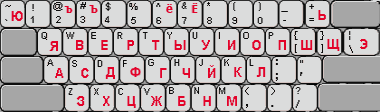
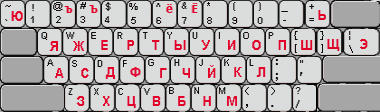
Ниже - картинка моих Фонетических раскладок
(см. устраивает или нет. Как
Я предлагаю 3 варианта Фонетической раскладки для американской клавиатуры
и один
Три американских варианта это популярная среди изучающих русский "Студенческая" раскладка и
две популярные среди 'наших', где в первом русская
Вариант 1. "яВерт"(название - по русским буквам на клавишах 1-го ряда)
Вариант 2. "яЖерт"
Вариант 3. "Студенческая"
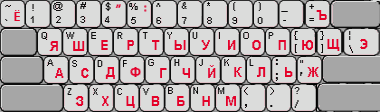
Знак №, существующий в обычной русской раскладке, можно получить комбинацией
Знак валюты
Вариант для немецкой клавиатуры.
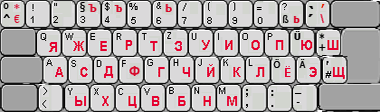
Подробнее - на отдельной странице
Напомню, что любая из этих раскладок устанавливается согласно инструкции
Если Вас не устраивает ни один из моих готовых вариантов фонетической раскладки, показанных выше на данной странице,
то можете довольно легко изменить мой вариант и сделать свой, это и описано ниже.
Именно этот редактор я использовал для создания моих раскладок - Microsoft MSKLC. Причем MSKLC не только позволяет буквы по желанию расположить,
но и создаёт установочный пакет (то, что внутри сгружаемого .zip), то есть инсталляция новой
Примечание. Редактор раскладок MSKLC вер. 1.4 не работает под Windows 8.0 (вроде под 8.1 уже работает), но зато уже известно (многие пробовали), что раскладка, сделанная в MSKLC подXP/Vista/Windows 7, нормально устанавливается и работает подWindows 8
Шаг 1. Для Windows Vista/7 и новее этот шаг не нужен (там это уже есть),
а вот для XP/2003 надо сначала инсталлировать
Это быстро делается под XP, вот откуда можно скачать (откроется в новом окне):
Шаг 2. Итак, модификация раскладки (описанной в начале данной страницы):
https://www.microsoft.com/en-us/download/details.aspx?id=102134
Примечание. Если на экране ничего не появится, то это такая ошибка у MSKLC (скорее всего уже исправленная), проявляющаяся, если у Вас слишком высокое разрешениеэкрана (DPI) - 120. Его придется уменьшить до 96. Пойдите в Control Panel, щёлкните на иконку "Display", там выберите'закладку'(тэб) "Settings". На появившемся экране щёлкните по кнопке "Advanced": увидите рамку"DPI setting" в закладке "General".
Можете посмотреть что пишет на эту тему (см. 2 сообщения, одно за другим) автор MSKLC, Michael Kaplan:Error in MSKLC .
Теперь идите в меню Project/"Build DLL and Setup package" - начнется генерация DLL и пакета инсталляции
Примечание - Windows 8 и новее. Для добавленной фонетической раскладки не работает только
одна совсем
Примечание 2.
Если у Вас старая версия Windows (a) 95/98/ME; (б) 2000/NT; то инструкция на отдельной странице:
"модификация раскладки под старыми версиями Windows"
Примечание 3. Только для XP/2003. Если Вы инсталлировали Фонетическую раскладку согласно моим старым инструкциям для XP или 2003 до февраля 2007 г., то есть, копированием файла kbd1251y.dll 'вручную', а не запуском автоматического инсталлятора Фонетической раскладки, то и Модификация должна проводиться "старым" способом, то есть, используйте ссылку выше на "старый" метод инсталляции для старых версий Windows.